

در دوره آموزشی جامع و پروژه محور گرویتی فرم که به صورت رایگان در سایت ابزاروردپرس قرار گرفته است سعی داریم شما را با بخشهای مختلف این افزونه آشنا کرده و نحوه کار با آن را به شما آموزش دهیم. گرویتی فرم (Gravity Forms) یک افزونه فرم ساز قوی، با قابلیتها و بخشهای متنوع است که با استفاده از آن میتوانید انواع فرمها را با ویژگیهای مختلف در وردپرس بسازید.
فیلد مخفی یکی از مواردی است که در شرایط خاص کاربرد دارد و اصولا در فرمهای عمومی استفاده نمیشود. در چند قسمت اخیر، شما را با افزونه گرویتی ویو (Gravity View) نیز آشنا کردیم؛ فیلد مخفی با افزونه گرویتی ویو کاربردیتر خواهد بود. فیلد مخفی، برای ذخیره اطلاعاتی استفاده میشود که نباید در دسترس کاربر قرار بگیرد. البته میتوان فیلد مخفی را در فرم قرار داد و از آن در بخشهای مختلف استفاده کرد. بیشتر اوقات از قابلیت فیلد مخفی در افزونه گرویتی ویو، برای مخفی کردن فیلدهای خاص در فرمها استفاده میشود.
روش کار
مثل همیشه وارد پیشخوان وردپرس شده و یکی از فرمهایی که پیش از این ساخته بودید را باز کنید. در قسمتهای فیلدهای استاندارد، فیلدی با عنوان مخفی وجود دارد. آن را به فرم خود اضافه نمایید. این فیلد تنظیمات خاصی ندارد فقط میتوانید توضیحی مثل “سفارش شما در حال بررسی است” به این بخش اضافه نمایید. مشاهده میکنید که این فیلد در فرم به کاربر نمایش داده نمیشود. از بخش ورودیها میتوانید فیلد مخفی را ویرایش کنید.
حال قصد دارید به کاربر اطمینان خاطر بدهید که سفارش او ثبت شده و در حال بررسی است. برای این کار، وارد ویوها شوید. در قسمت قبل چگونگی ساخت ویو برای فرم ثبت سفارش را آموزش دادیم. در صورت نیاز ابتدا به این آموزش مراجعه نمایید. در ادامه وارد ویو مربوط به ثبت سفارش شده و در بخش فیلدهای ورودی گزینه فیلد مخفی را اضافه نمایید. توجه داشته باشید که برای نمایش هر ورودی باید آن را تایید کنید. اگر پیش نمایش را مشاهده کنید متوجه میشوید که جزئیات موجود در فیلد مخفی نیز به کاربر نمایش داده میشود.
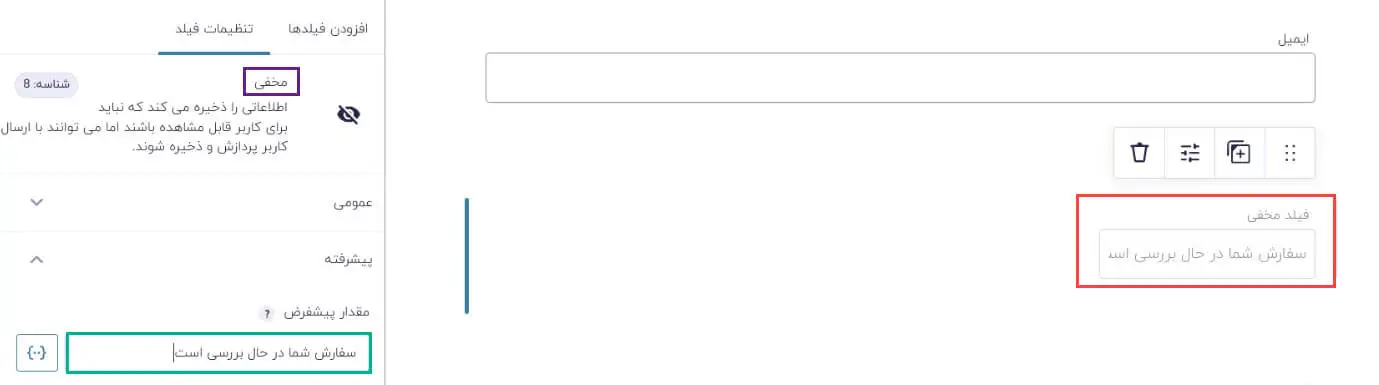
برای تغییر عنوان فیلد مخفی نیز میتوانید به تنظیمات مربوط به این فیلد در صفحه ویرایش ویو مراجعه نمایید. همانطور که پیش از نیز ذکر کردیم در صورت نیاز قادر هستید محتوای فیلد مخفی را از بخش ورودیها ویرایش کنید.

افزودن ویو به برگه
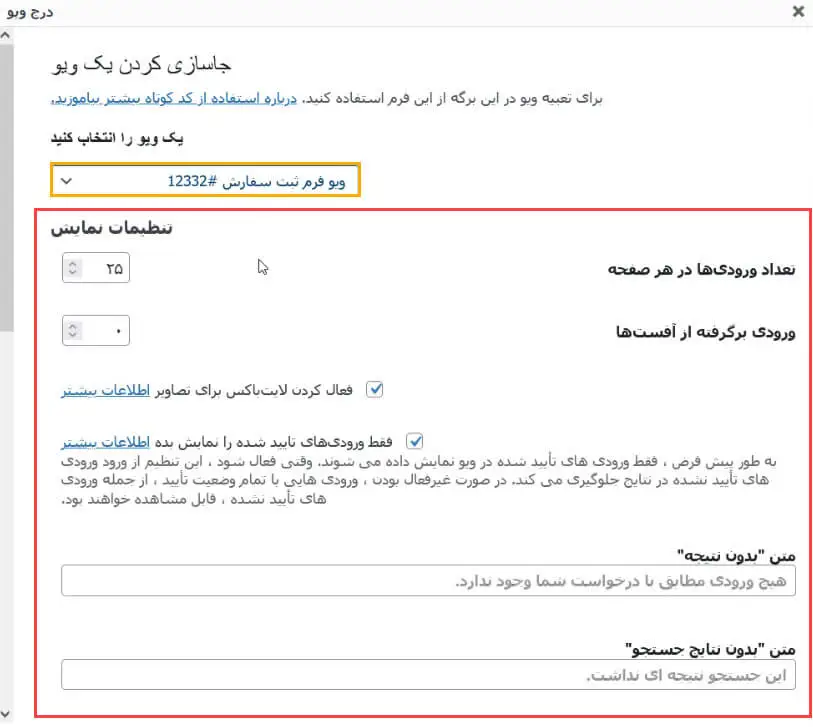
برای افزودن ویو به برگه، از بخش برگهها، یک برگه جدید ایجاد کنید. افزودن ویو را بزنید و ویو مورد نظرتان را انتخاب نمایید. قابل ذکر است که تنظیمات موجود در این بخش همان تنظیماتی که است که در صفحه ویرایش ویو وجود داشت. اگر تنظیمات مربوط به ویو را در آن بخش انجام دادید دیگر نیازی به ایجاد تغییر در این صفحه نخواهید داشت. در نهایت درج ویو را بزنید تا کاربران پس از ثبت سفارش وضعیت سفارش خود را در یک صفحه مشاهده کنند.
کلام آخر
فیلدهای مخفی در بخشهای متعدد کاربرد دارد که یکی از آنها همین نمایش وضعیت سفارش در پس از اتمام فرایند خرید است که ما در این آموزش آن را مثال زدیم. شما میتوانید با توجه به نوع فرم و کاربرد آن از این فیلد در قسمتهای مختلف استفاده نمایید. امید است این قسمت از دوره آموزشی رایگان گرویتی فرم (Gravity Forms) برای شما مفید و کاربردی بوده باشد. اگر اشکال یا سوالی داشتید آن را در قسمت نظرات کاربران ذکر کنید تا ما در کمترین زمان ممکن پاسخگوی شما همراهان باشیم.
Views 0


دیدگاهها و پرسشها