

قسمت قبل به سراغ “کاربرد محصولات گروهی در ووکامرس” رفتیم و حالا در جلسه بیستم از فصل سوم آموزش ووکامرس، دربارهی کاربرد ویژگیها در ووکامرس صحبت خواهیم کرد.
ویژگی ها در ووکامرس
ویژگیها، امکانات و خصوصیات اختصاصی یک محصول است که به همراه محصول روی سایت فروشگاهی منتشر میشود و به مشتریان کمک میکند که با داشتن اطلاعات کافی و دقیق از محصول خرید خوبی را انجام دهند. افزودن ویژگی محصولات، از مهمترین مواردی است که باید برای هر کالایی در نظر گرفته شود و ووکامرس این امکان را در اختیار ما قرار میدهد.
افزودن ویژگی محصول در ووکامرس
برای افزودن ویژگی محصول در ووکامرس از پیشخوان وردپرس منو محصولات گزینه “ویژگیها” را انتخاب کنید. در صفحهای که باز میشود گزینههای زیر به نمایش در میآیند.
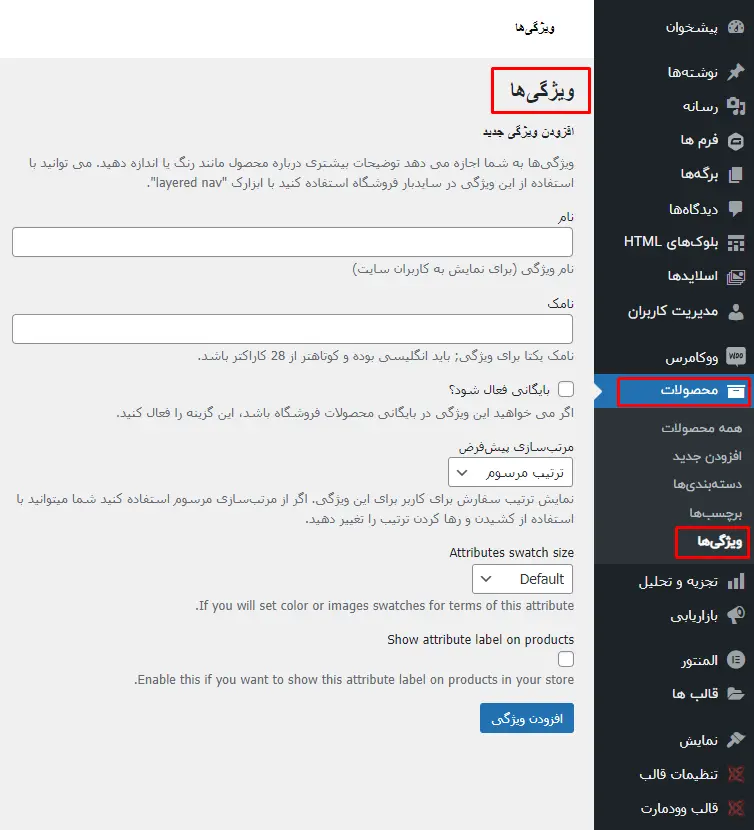
- نام: نام ویژگی را را وارد نمایید، به عنوان مثال میتوانید رنگ، جنس و … را وارد کنید.
- نامک: نامک ویژگی را در این قسمت وارد کنید، این نامک بهتر است به زبان انگلیسی و مرتبط با محصول باشد.
- بایگانی را فعال کنید: با فعال کردن گزینه “بایگانی را فعال کنید” تمامی محصولاتی که ویژگی موردنظر برای آنها تعریف شده است برای مشتری نمایش داده میشوند.
- مرتبسازی پیشفرض: این بخش شامل گزینههای نام، نام (شمارشی) و شناسه دوره میباشد، میتوانید گزینه “نام” را انتخاب کنید.
بعد از تکمیل کردن تمامی فیلدها بر روی دکمه “افزودن ویژگی” کلیک کنید. به همین ترتیب میتوانید سایر ویژگیها را نیز اضافه کنید. هر ویژگی میتواند زیرمجموعه داشته باشد، به عنوان مثال زیرمجموعه ویژگی رنگ، انواع رنگها شامل آبی، قرمز و … میباشد. برای اضافه کردن زیر مجموعه به هر ویژگی، طبق تصویر زیر روی گزینه “پیکربندی شرایط و ضوابط ” کلیک کنید و در صفحه نمایش داده شده اطلاعات مورد نظر را وارد نمایید.
اضافه کردن ویژگی به صفحه محصولات
پس از انجام مراحل فوق نوبت به اضافه کردن ویژگی به صفحه محصول میرسد. برای این کار محصول مورد نظر را در حالت ویرایش قرار دهید و وارد بخش اطلاعات محصول شوید، زبانه “ویژگی” را انتخاب کنید. از کادر کشویی سفارشی سازی ویژگیهای محصول، ویژگی که قصد اضافه کردن به محصول دارید را انتخاب کنید و روی دکمه “افزودن” کلیک کنید.
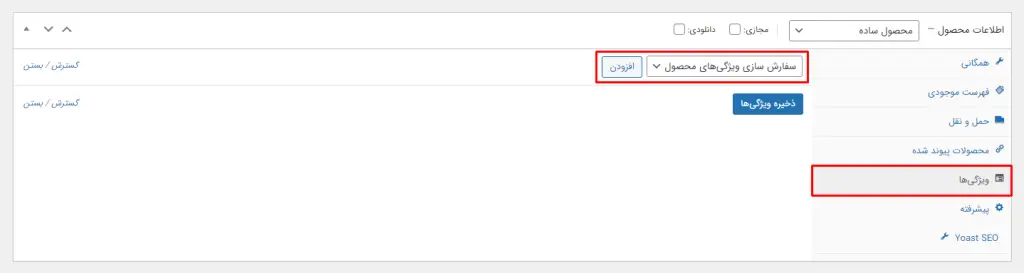
در مرحله بعد مقدارهای هر ویژگی را انتخاب کنید و سپس گزینه “نمایش در برگه” را تیک بزنید تا ویژگیهایی که به محصول اضافه کردید، در صفحه محصول نمایش داده شوند.
دستهبندی ویژگیهای محصول در ووکامرس
ویژگیهای محصول که در مراحل قبل ایجاد کردیم، بصورت ساده و معمولا در بخش اطلاعات بیشتر محصول نمایش داده میشوند، برای دستهبندی کردن این ویژگیها و اضافه کردن طراحی و استایل جدید به آنها نیازمند استفاده از افزونهها هستیم. یکی از افزونههای رایگان که برای شخصیسازی طراحی و استایل ویژگیهای محصول استفاده میشود Product Specification for Woocommerce نام دارد.
نصب افزونه Product Specifications for Woocommerce
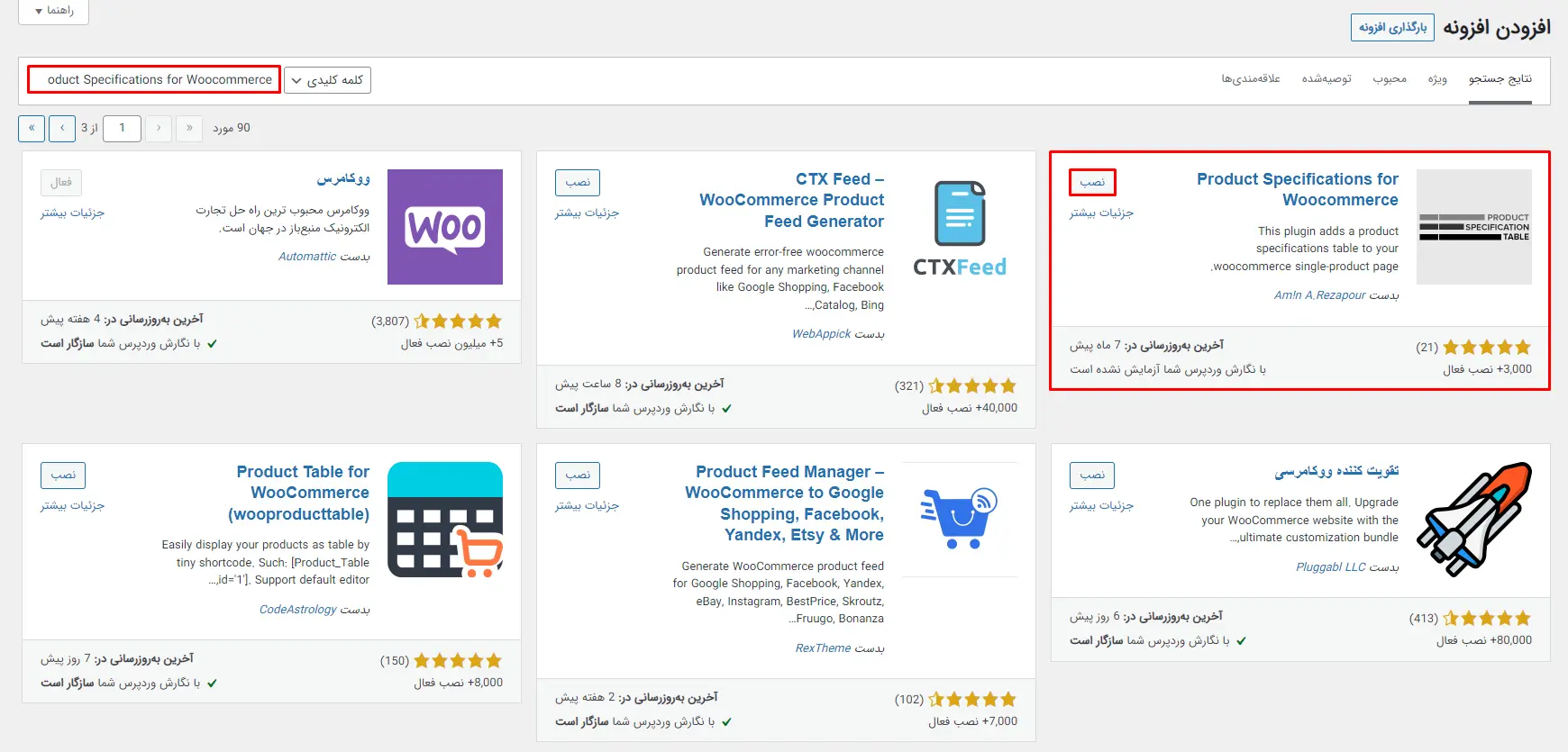
برای نصب این افزونه، به بخش افزونهها در پیشخوان وردپرس بروید و گزینه “افزودن” را انتخاب کنید. در بخش جستجو مخزن وردپرس کلمه “Product Specifications for Woocommerce” را بنویسید و پس از پیدا کردن افزونه، آن را نصب و فعال سازی نمایید. با فعال کردن افزونه منوی جدید به نام “جدول مشخصات” به پیشخوان وردپرس اضافه میشود.
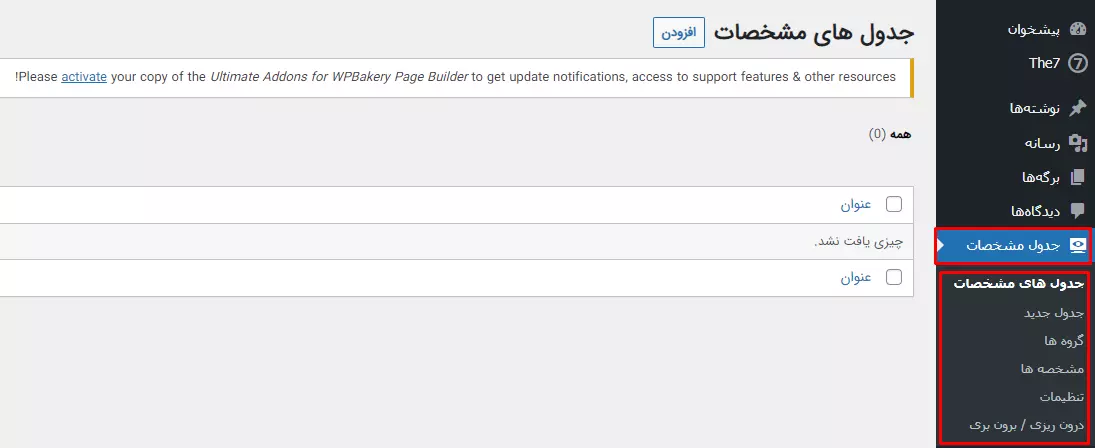
- جدولهای مشخصات: در این صفحه همه جدولهای مشخصات که ایجاد کردهاید، قابل مشاهده و ویرایش هستند.
- جدول جدید: با کلیک روی “افزودن” در صفحه جدولهای مشخصات، مشخصات جدید اضافه میشوند. در این بخش میتوانید نام جدول و سایر مشخصات را اضافه نمایید.
- گروهها: در این بخش نام گروه یا همان دستههایی که قصد اضافه کردن به محصول دارید را اضافه نمایید. به عنوان مثال برای محصولی مانند گوشی تلفن همراه، گروههای مشخصات کلی، پردازنده، حافظه، صفحه نمایش و … را اضافه کنید.
- مشخصهها: در این بخش زیرمجموعه هر گروه را اضافه کنید.
- تنظیمات: در بخش تنظیمات میتوانید تعداد نمایش مشخصات در هر صفحه را مشخص کنید و همچنین انتخاب کنید که اگر برای محصولی جدول مشخصات ساخته نشد باشد، جدول مشخصات پیشفرض ووکامرس نمایش داده شود.
قرار دادن جدول مشخصات در صفحه محصول
برای قرار دادن جدول مشخصات در صفحه محصول، محصولی که میخواهید ویژگیهایی به آن اضافه کنید را در حالت ویرایش قرار دهید، بعد از نصب افزونه Product Specifications for Woocommerce بخش جدیدی به عنوان “جدول مشخصات” در این بخش به نمایش در میآید. ابتدا در این بخش نام یک جدول را انتخاب کنید تا گروه و مشخصههای جدول انتخاب نمایش داده شود، در مرحله بعد مقدار فیلدهای هر مشخصه را وارد کنید و جدول مشخصات کالا را تکمیل نمایید.

امیدواریم توضیحات این جلسه مورد توجه شما عزیزان قرار گرفته باشد، در جلسه آینده همراه ما باشید که قصد داریم به سراغ آموزش محصول متغیر با چندقیمت در ووکامرس برویم. در پایان پیشنهاد میکنیم برای اینکه بتوانید از ویژگی محصولات ووکامرس به صورت پیشرفتهتر و حرفهایتر استفاده کنید، افزونه ویژگی پیشرفته محصول ووکامرس را تهیه کنید.


دیدگاهها و پرسشها
سلام وقت شما بخیر،
درصورت امکان از ناحیه کاربری خود اقدام به ارسال تیکت فرمایید تا همکاران بصورت تصویری راهنمایی تان کنند.با تشکر.
سلام وقت شما بخیر،
در این خصوص پیشنهاد می کنم از آموزش محصول متغیر با چندقیمت در ووکامرس دیدن فرمایید.با تشکر.
سلام وقت شما بخیر،
پیشنهاد می کنم یکبار پیوندهای یکتا را مجددا ذخیره کرده و سپس تست فرمایید.با تشکر.
سلام وقت شما بخیر،
در این خصوص از قالب خاصی روی سایتتان استفاده می کنید و آیا این صفحه را با المنتور طراحی کردید؟با تشکر.